

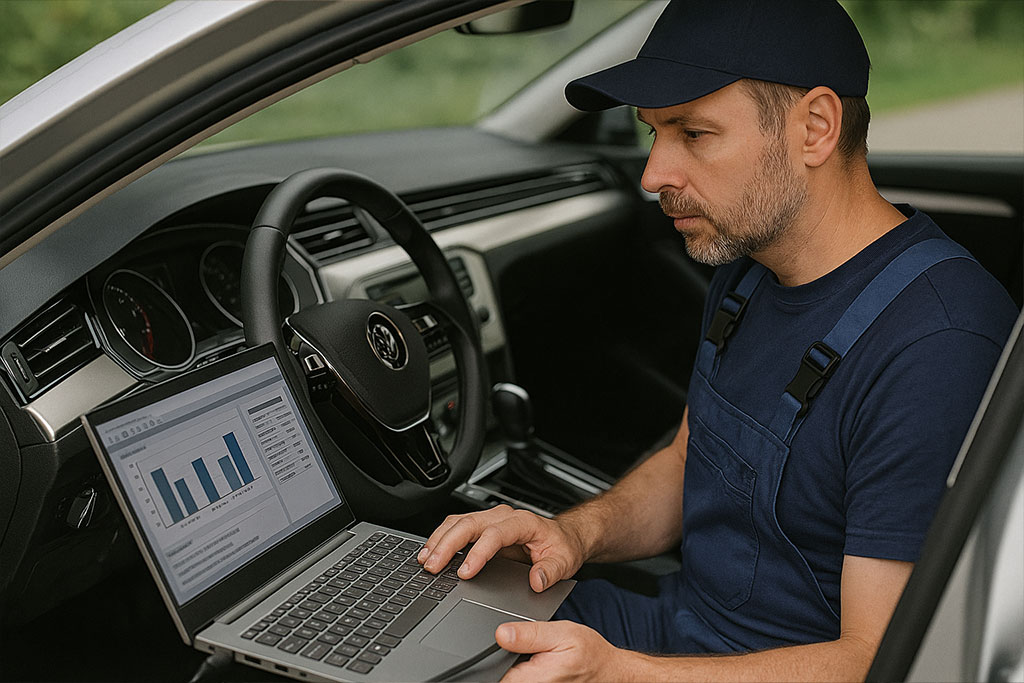
Decyzja o wdrożeniu nowego systemu do zarządzania warsztatem, myjnią czy studiem detailingu to krok w stronę automatyzacji i rozwoju. Jednak często na drodze do nowoczesności staje jedna, pozornie ogromna przeszkoda: co zrobić z dotychczasową bazą klientów? Lata budowania relacji, gromadzenia historii serwisowej i danych kontaktowych wydają się zagrożone. Wizja ręcznego przepisywania setek, a nawet tysięcy rekordów, skutecznie zniechęca do zmian.
Obawa przed utratą danych, skomplikowanym procesem technicznym i potencjalnym chaosem jest całkowicie naturalna. Właśnie dlatego przygotowaliśmy ten kompletny przewodnik. Krok po kroku przeprowadzimy Cię przez proces, który wcale nie musi być trudny. Pokażemy, jak przygotować swoje dane, na co zwrócić uwagę i jak sprawnie przenieść całą historię kontaktów do nowoczesnego systemu, takiego jak Bookinger.
Prawidłowo przeprowadzona migracja bazy klientów warsztatu to nie tylko techniczna operacja, ale fundament, na którym od razu zaczniesz budować przewagę konkurencyjną. Zamiast zaczynać od zera, wystartujesz z pełnym bakiem – gotową listą klientów, których możesz natychmiast zaangażować za pomocą nowych narzędzi.
Twoja baza danych to skarb – dlaczego nie warto zaczynać od zera?
Wyobraź sobie, że tracisz dostęp do swojego telefonu i wszystkich zapisanych w nim kontaktów. Kłopotliwe, prawda? A teraz pomyśl, że to samo dzieje się z Twoją firmą. Baza klientów i pojazdów to jeden z najcenniejszych zasobów Twojego biznesu motoryzacyjnego. To nie tylko lista nazwisk i numerów telefonów, ale zapis lat pracy, zaufania i relacji.
Rezygnacja z przeniesienia tych danych przy zmianie systemu to jak dobrowolne cofnięcie się w rozwoju o kilka lat. Oto dlaczego warto poświęcić chwilę na migrację:
- Ciągłość historii serwisowej: Klient wraca do Ciebie, bo wiesz, jaki olej był ostatnio wlany, kiedy wymieniane były klocki hamulcowe i jaki jest numer VIN jego auta. Ta wiedza buduje zaufanie i profesjonalny wizerunek. Bez niej każda wizyta stałego klienta przypomina pierwszą.
- Błyskawiczne wdrożenie marketingu: Z zaimportowaną bazą możesz od pierwszego dnia wysyłać automatyczne przypomnienia o przeglądach, akcje promocyjne czy życzenia urodzinowe. Startując z pustym systemem, tracisz te możliwości na wiele miesięcy.
- Zachowanie relacji z klientami: Twoi klienci są przyzwyczajeni do określonego standardu obsługi. Posiadanie ich danych w nowym systemie pozwala od razu personalizować komunikację i utrzymać wysoki poziom zadowolenia.
- Analiza i rozwój biznesu: Historyczne dane to kopalnia wiedzy. Możesz analizować, które usługi są najpopularniejsze, jacy klienci wracają najczęściej i jakich marek aut obsługujesz najwięcej. To bezcenne informacje przy planowaniu strategii rozwoju.
Zaczynanie od zera to prosta droga do frustracji – zarówno Twojej, jak i Twoich klientów. Inwestycja czasu w przygotowanie i import danych zwróci się wielokrotnie w postaci płynnego przejścia i natychmiastowych korzyści z nowego oprogramowania.
Zeszyt, Excel, a może stary program? Jak przygotować dane do migracji?
Źródło Twoich danych ma kluczowe znaczenie dla procesu przygotowania. Niezależnie od tego, czy korzystasz z tradycyjnych metod, czy z przestarzałego oprogramowania, kluczem do sukcesu jest standaryzacja i uporządkowanie informacji przed importem. Poniżej omawiamy najczęstsze scenariusze.
Scenariusz 1: Papierowy zeszyt lub kalendarz
To wciąż popularna metoda, szczególnie w mniejszych warsztatach. Choć najbardziej pracochłonna w digitalizacji, jest w pełni wykonalna.
Jak się przygotować?
- Wybierz narzędzie: Najprostszym sposobem będzie przepisanie danych do arkusza kalkulacyjnego (np. Google Sheets, Microsoft Excel).
- Stwórz kolumny: Zdefiniuj jasne kolumny, np.: Imię, Nazwisko, Numer Telefonu, Adres E-mail, Marka Pojazdu, Model, Numer Rejestracyjny, VIN, Data Ostatniej Wizyty, Opis Usługi.
- Bądź konsekwentny: Wpisuj dane w ujednoliconym formacie. Ustal jeden sposób zapisu numerów telefonów (np. 123456789, bez spacji i myślników) i dat (np. RRRR-MM-DD).
Wskazówka: Możesz zaangażować do tego zadania pracownika w mniej obłożonych godzinach lub zlecić je jako proste zadanie na zewnątrz.
Scenariusz 2: Arkusz kalkulacyjny (Excel, Google Sheets)
Jeśli już prowadzisz bazę w Excelu, jesteś o krok do przodu! Twoim głównym zadaniem będzie „posprzątanie” pliku.
Jak się przygotować?
- Ujednolić kolumny: Upewnij się, że każda kolumna zawiera tylko jeden typ informacji (np. w kolumnie „Telefon” są tylko numery telefonów). Rozdziel imię i nazwisko na dwie osobne kolumny.
- Wyczyść dane: Usuń duplikaty. Sprawdź, czy numery telefonów i adresy e-mail mają poprawny format. Użyj funkcji „Znajdź i zamień”, by ustandaryzować nazwy usług (np. zmień wszystkie „wym. oleju” na „Wymiana oleju”).
- Zapisz w odpowiednim formacie: Większość systemów, w tym Bookinger, najlepiej importuje dane z plików CSV (Comma-Separated Values). Każdy program do arkuszy kalkulacyjnych pozwala na łatwy eksport do tego formatu.
Scenariusz 3: Stary program do zarządzania warsztatem
Korzystasz z innego systemu, ale chcesz go zmienić? To najlepsza sytuacja, ponieważ dane są już w formie cyfrowej.
Jak się przygotować?
- Sprawdź opcje eksportu: Zaloguj się do swojego obecnego programu i poszukaj funkcji „Eksport”, „Zapisz jako” lub „Pobierz raport”. Najczęściej spotykane formaty to CSV, XLS (Excel) lub XML.
- Wybierz format CSV lub XLS: Są one najłatwiejsze do późniejszej obróbki i importu.
- Zweryfikuj plik: Po wyeksportowaniu danych otwórz plik w arkuszu kalkulacyjnym i sprawdź, czy wszystkie informacje zostały poprawnie przeniesione i czy struktura jest czytelna. Postępuj podobnie jak w scenariuszu z Excelem – posprzątaj i ujednolić dane.
Checklista: Jakie dane przenieść, by zachować ciągłość historii klienta?
Aby migracja bazy klientów warsztatu była kompletna i użyteczna, warto zadbać o przeniesienie kluczowych informacji. Poniższa checklista pomoże Ci zidentyfikować, co jest najważniejsze.
Dane Klienta (podstawa relacji)
- Imię i nazwisko: Niezbędne do personalizacji komunikacji.
- Numer telefonu: Kluczowy dla powiadomień e-mail o wizytach.
- Adres e-mail: Umożliwia wysyłkę potwierdzeń, faktur i newsletterów.
- Zgody marketingowe (RODO): Jeśli posiadasz taką informację, warto ją przenieść, by legalnie prowadzić działania marketingowe.
- Notatki o kliencie: Informacje typu „klient preferuje kontakt SMS” lub „zawsze prosi o fakturę”.
Dane Pojazdu (kontekst techniczny)
- Marka, model, rok produkcji: Podstawowe dane identyfikacyjne.
- Numer rejestracyjny: Ułatwia szybkie znalezienie pojazdu w systemie.
- Numer VIN: Niezbędny do zamawiania części i weryfikacji historii pojazdu.
- Informacje o silniku: Pojemność, typ paliwa – przydatne przy doborze części i płynów.
Historia Serwisowa (wartość dodana)
- Daty poprzednich wizyt: Pozwalają śledzić częstotliwość serwisowania.
- Przebieg przy ostatniej wizycie: Kluczowy do planowania przyszłych przeglądów (np. wymiana rozrządu).
- Zakres wykonanych usług i użyte części: Pełna historia napraw, która buduje zaufanie i ułatwia diagnozę w przyszłości.
Proces importu danych do Bookinger.pl krok po kroku
Nowoczesne systemy, takie jak Bookinger, są projektowane tak, by proces importu był jak najbardziej intuicyjny. Choć szczegóły mogą się różnić, ogólna ścieżka wygląda podobnie:
- Przygotuj plik CSV: Upewnij się, że Twój plik z danymi jest czysty, uporządkowany i zapisany w formacie CSV z kodowaniem UTF-8 (zapewnia poprawne wyświetlanie polskich znaków).
- Przejdź do sekcji importu: W panelu Bookinger znajdź opcję „Import danych” lub podobną, zwykle w ustawieniach konta.
- Wgraj plik: Wybierz przygotowany plik CSV ze swojego komputera.
- Mapuj kolumny: To najważniejszy etap. System poprosi Cię o dopasowanie kolumn z Twojego pliku do odpowiednich pól w Bookinger. Na przykład: kolumnę „Telefon_kontaktowy” z pliku łączysz z polem „Numer telefonu” w systemie.
- Uruchom import: Po poprawnym zmapowaniu wszystkich kolumn zatwierdź proces. System rozpocznie przenoszenie danych. W zależności od wielkości bazy może to potrwać od kilku sekund do kilku minut.
- Zweryfikuj dane: Po zakończeniu importu sprawdź kilku losowych klientów, aby upewnić się, że wszystkie informacje (dane kontaktowe, pojazdy, historia) zostały przeniesione poprawnie.
Najczęstsze błędy przy przenoszeniu bazy danych i jak ich uniknąć
Nawet przy najlepszych chęciach można popełnić błędy, które skomplikują proces. Oto najczęstsze z nich:
Brak kopii zapasowej
Błąd: Rozpoczynanie pracy na oryginalnym pliku z danymi bez stworzenia kopii. Jeden błąd może spowodować bezpowrotną utratę informacji.
Rozwiązanie: Zawsze, ale to zawsze, rób kopię zapasową pliku przed rozpoczęciem jakichkolwiek zmian.
Niechlujne i niespójne dane
Błąd: Importowanie bazy z literówkami, różnymi formatami zapisu (np. „505-123-456” i „505 123 456”), niepełnymi rekordami.
Rozwiązanie: Poświęć czas na „czyszczenie” pliku w arkuszu kalkulacyjnym. Użyj funkcji sortowania i filtrowania, aby szybko znaleźć i poprawić niespójności. To zaprocentuje w przyszłości.
Złe mapowanie kolumn
Błąd: Pomylenie kolumn podczas importu, np. przypisanie numeru telefonu do pola z adresem e-mail.
Rozwiązanie: Skup się podczas mapowania. Dokładnie sprawdź, czy nazwa kolumny w Twoim pliku odpowiada polu w systemie Bookinger. Lepiej zrobić to wolniej, a dobrze.
Ignorowanie formatu pliku
Błąd: Próba importu pliku w nieobsługiwanym formacie (np. DOCX, PDF) lub z nieprawidłowym kodowaniem, co powoduje błędy lub „krzaczki” zamiast polskich znaków.
Rozwiązanie: Upewnij się, że zapisujesz plik jako CSV z kodowaniem UTF-8.
Uniknięcie tych błędów to klucz do płynnej i udanej migracji bazy klientów warsztatu.
Co po migracji? Jak wykorzystać zaimportowane dane do natychmiastowych działań?
Udało się! Twoja baza klientów jest już w nowym systemie. Teraz zaczyna się najlepsze – wykorzystanie jej potencjału od pierwszego dnia.
- Wyślij kampanię powitalną: Poinformuj klientów o nowym systemie rezerwacji online. Wyślij im e-mail z linkiem do Twojego kalendarza Bookinger i krótką informacją o korzyściach (np. rezerwacja 24/7).
- Uruchom automatyczne przypomnienia: Skonfiguruj system, aby na podstawie zaimportowanej historii serwisowej automatycznie wysyłał przypomnienia o zbliżającym się przeglądzie, wymianie oleju czy badaniu technicznym.
- Segmentuj bazę i twórz oferty: Podziel klientów na grupy (np. po marce samochodu, najczęściej wybieranej usłudze) i przygotuj dla nich dedykowane promocje. Właściciele aut z grupy VAG mogą otrzymać zniżkę na diagnostykę, a klienci korzystający z detailingu – na aplikację wosku.
- Zbieraj opinie: Ustaw automatyczną wysyłkę prośby o opinię po każdej zakończonej wizycie. Zbudujesz w ten sposób wiarygodność w internecie.
Wsparcie techniczne Bookinger: Pomagamy w migracji Twoich danych
Rozumiemy, że migracja bazy klientów warsztatu może wydawać się skomplikowana, zwłaszcza jeśli robisz to po raz pierwszy. Dlatego w Bookinger nie zostawiamy Cię z tym samego.
Nasz zespół wsparcia technicznego jest gotowy, aby pomóc Ci na każdym etapie – od przygotowania pliku, przez proces mapowania, aż po weryfikację danych po imporcie. Jeśli Twoje dane są w nietypowym formacie lub masz obawy co do poprawności procesu, skontaktuj się z nami. Naszym celem jest, aby Twoje przejście na Bookinger było jak najprostsze i bezstresowe.
FAQ: Najczęściej zadawane pytania
Jak długo trwa migracja bazy klientów?
Czas zależy głównie od tego, ile pracy wymaga przygotowanie Twojego pliku z danymi. Sam proces importu w systemie Bookinger to zazwyczaj kwestia kilku minut, nawet przy kilku tysiącach rekordów. Najwięcej czasu zajmuje uporządkowanie danych źródłowych.
Czy moje dane są bezpieczne podczas procesu importu?
Tak. Proces importu w Bookinger odbywa się za pośrednictwem szyfrowanego połączenia. Twoje dane są chronione na każdym etapie. Dodatkowo, zawsze zalecamy pracę na kopii zapasowej, aby oryginał Twojej bazy pozostał nienaruszony.
Co jeśli moje dane są w starym programie, który nie ma opcji eksportu do CSV/Excel?
To rzadki, ale możliwy scenariusz. W takiej sytuacji skontaktuj się z naszym wsparciem technicznym. Sprawdzimy, czy istnieją alternatywne metody eksportu lub czy możemy pomóc w inny sposób. Czasem dostawca starego oprogramowania może na prośbę wygenerować taki plik.


